Un Desktop Environment minimale (e tiling)
Una volta installato Debian, come precedentemente descritto, possiamo procedere a installare un Desktop Environment. Nello specifico, installeremo GNOME, cercando di renderlo il piú minimale possibile.
Nota: i pacchetti installati e le varie configurazioni rispecchiano il mio utilizzo e il mio gusto personale.
Il risultato finale, dovrebbe essere qualcosa del tipo:
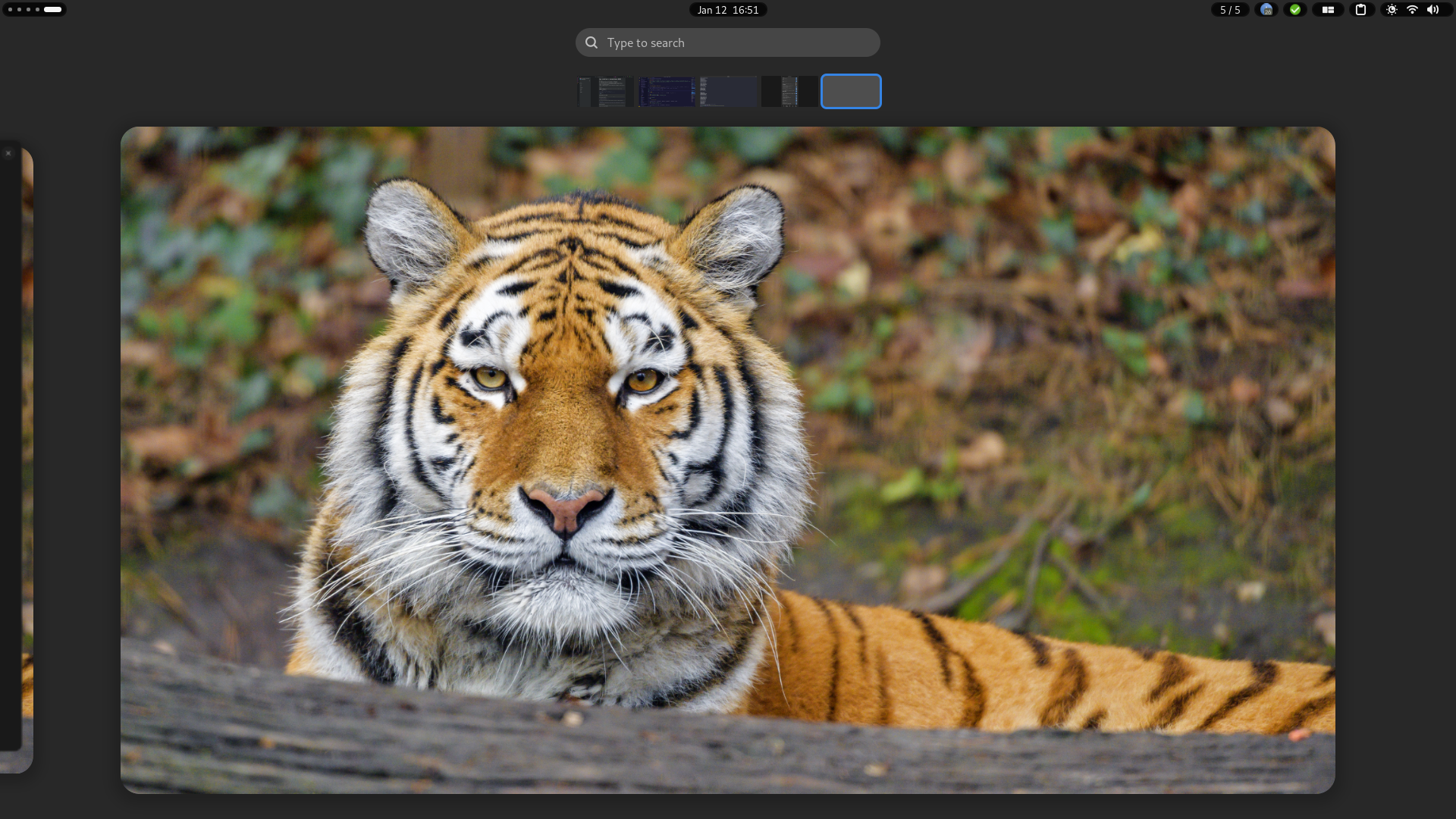
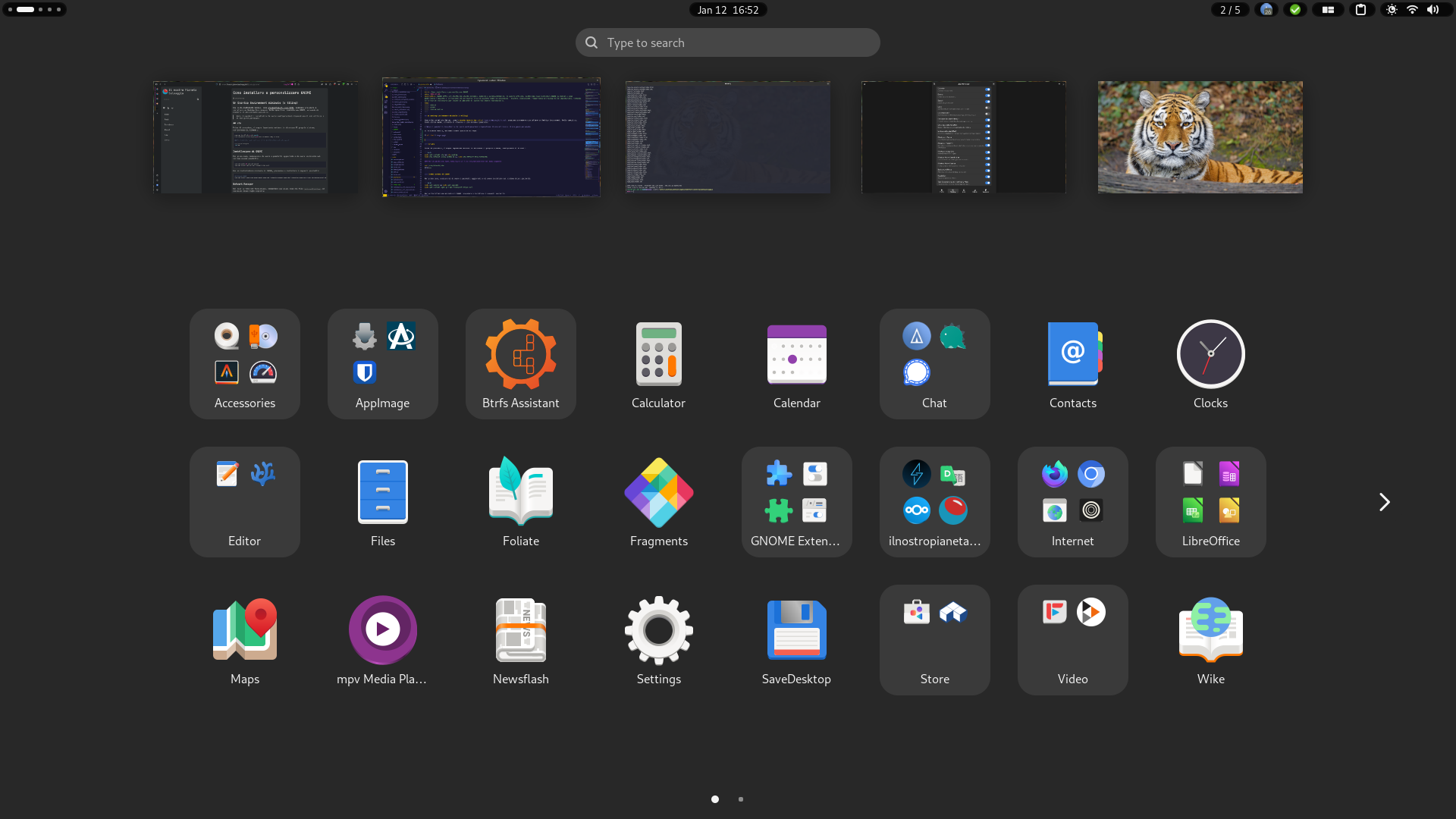
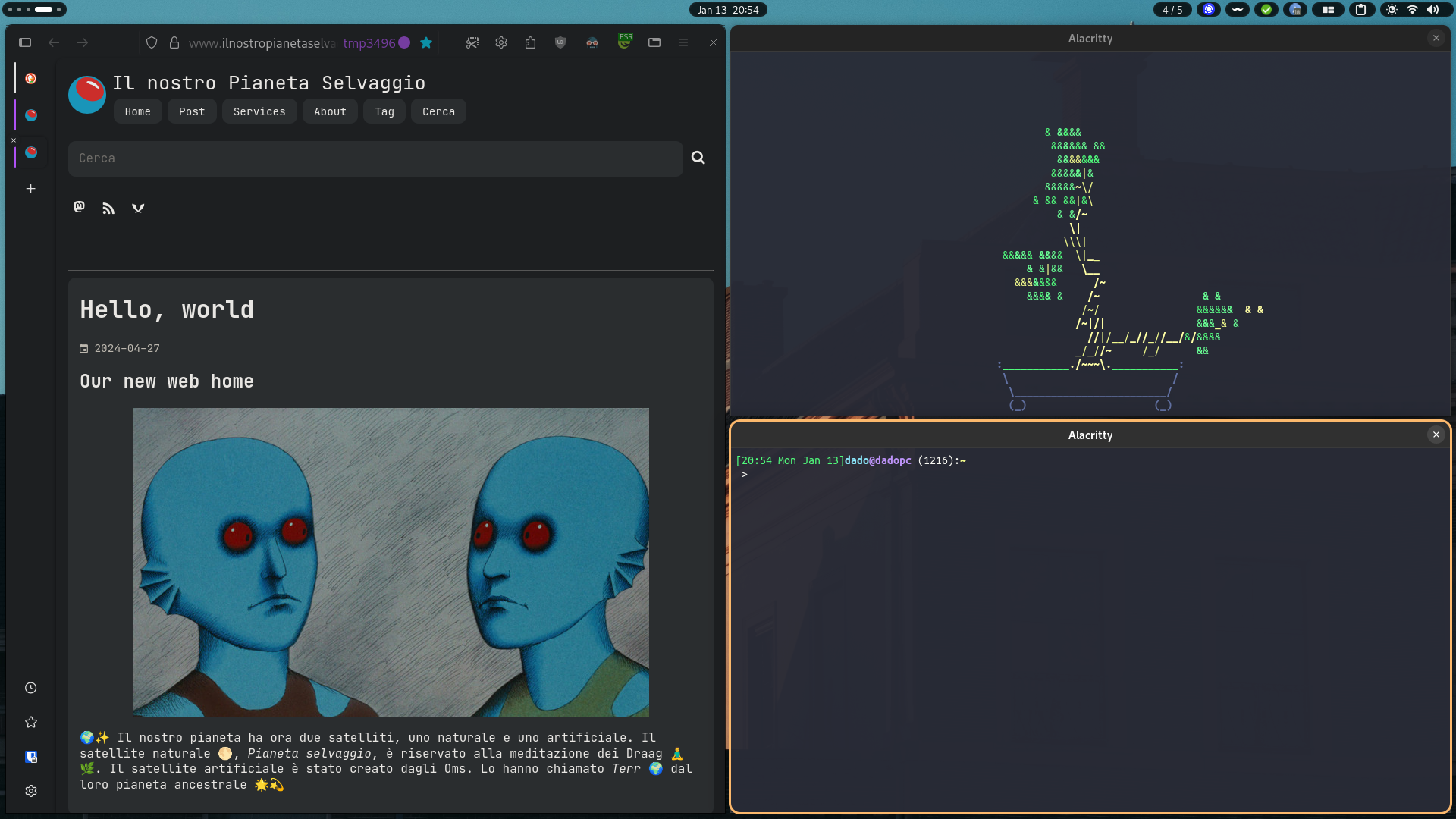
ufw
Prima di procedere, é sempre importante mettere in sicurezza il proprio sistema, configurando il firewall:
Installazione di GNOME
Per prima cosa, assicurarsi di avere i pacchetti aggiornati e di avere installato sul sistema alcuni pacchetti:
Per un’installazione minimale di GNOME, procedere a installare i seguenti pacchetti:
|
|
Network Manager
Nel caso la rete non funzionasse, commentare qualsiasi cosa nel file /etc/network/interfaces, ad eccezione delle righe seguenti:
Riavviare il servizio NetworkManager col comando: sudo systemctl restart NetworkManager.service
Se si desidera che NetworkManager gestisca le interfacce abilitate in /etc/network/interfaces, impostare managed=true in /etc/NetworkManager/NetworkManager.conf, ottenendo qualcosa del tipo:
Randomizzare i mac-address
Per randomizzare i mac-address, basta creare il seguente file:
Molto interessante la pagina Desktop Linux Hardening, con diversi consigli sul tema.
DNS personalizzati
Per aggiornare i dns predefiniti di sistema, procedere coi seguenti passaggi:
Quindi modificare il file /etc/resolvconf/resolv.conf.d/head con dei dns a scelta (nell’esempio, quelli di Mullvad):
|
|
Ora tutto dovrebbe funzionare senza problemi. Possiamo quindi eseguire uno snapshot: sudo snapper -c root create --description "debian SID GNOME minimal edition"
GNOME Tiling
Quindi, istalliamo Pop Shell, in modo da avere un sistema tiling, simile a sway o i3:
Le principali scorciatoie predefinite.
Firmware
Per far funzionare correttamente schede wireless, audio e altri componenti:
|
|
Altri programmi utili
Ora, alcune utilità di sistema, suddivise per categoria:
|
|
Per installare Firefox-Nightly, basta seguire la procedura ufficiale di Mozilla, che riporto:
|
|
Nel caso si cercasse un file manager piú completo rispetto a Nautilus, Thunar potrebbe essere un’ottima scelta:
Altri programmi utili per il monitoraggio dei dischi, dell’hardware, dei log e della rete:
Per una gestione efficiente del consumi su laptop:
Nuove icone e font personalizzati:
Font e icone si possono modificare grazie a gnome-tweaks, precedentemente istallato:
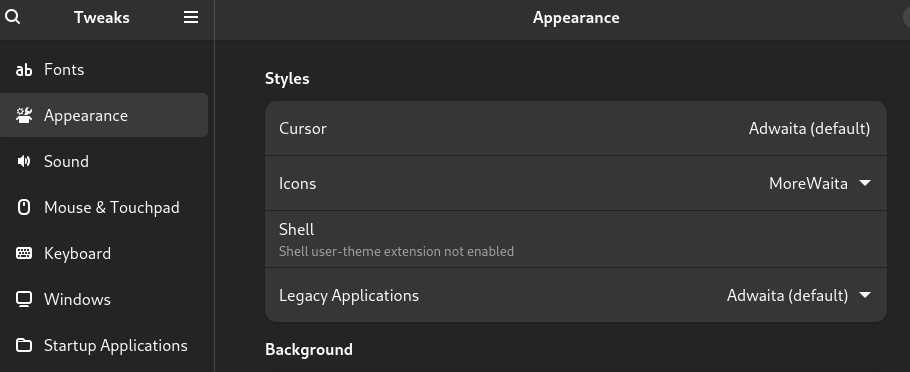
Interessante, per il mirror dello schermo del cellulare sul proprio pc:
|
|
Altri programmi che utilizzo (assolutamente non necessari):
|
|
Infine, avviamo i vari servizi: systemctl --user enable --now syncthing && sudo systemctl enable --now ssh && systemctl --user enable --now psd
git
Per configurare git correttamente, lanciare i seguenti comandi:
Flatpak
Per le applicazioni grafiche, prediligo l’uso dei pacchetti flatpak, facili da installare e da backuppare, in quanto tutti i file si trovano in ~/.var/app/. Una lista di programmi che utilizzo, suddivisi per categoria:
|
|
Appimage
AppImage è un formato open source per la distribuzione di software portable su GNU/Linux. Di conseguenza, un programma in formato AppImage può essere installato ed eseguito su qualsiasi distribuzione GNU/Linux. In questo é simile a Flatpak. Le applicazioni in formato AppImage non supportano l’aggiornamento automatico nativamente; bisogna installare AppImageLauncher:
Alcuni video sche spiegano molto bene le differenze tra i due formati:
Nessuno dei formati é intrinsecamente migliore dell’altro; tutto dipende dalle proprie esigenze e gusti personali.
Ora, dopo aver installato tutti o quasi i programmi che ci servono, si consiglia di eseguire uno snapshot: sudo snapper -c root create --description "Tiling DE. Installed necessary programs".
Fingerprint authentication
Nel caso il proprio laptop o pc disponesse di un lettore di impronte digitali, per configuralo bisogna innanzitutto installare i seguenti pacchetti:
Dalle impostazioni, registrare l’impronta. Per maggiori informazioni: fingerprint authentication.
Rimozione del blotware
Una lista di programmi preinstallati, ma che possono essere tranquillamente rimossi:
|
|
Altre informazioni: Remove preinstalled GNOME applications.
Quindi eseguire lo snapshot: sudo snapper -c root create --description "Removed the blotware".
Creazione di un database con Postgresql
Nel caso si utilizzasse, ecco la lista dei comandi:
|
|
Configurazioni di alcuni programmi
Per le configurazioni di VSCodium, rimando a questo articolo. Ho anche scritto un articolo su come personalizzare Firefox.
Estensioni per GNOME
Una lista di alcune estensioni:
- Forge, una valida alternativa a
pop-shell - tilingshell
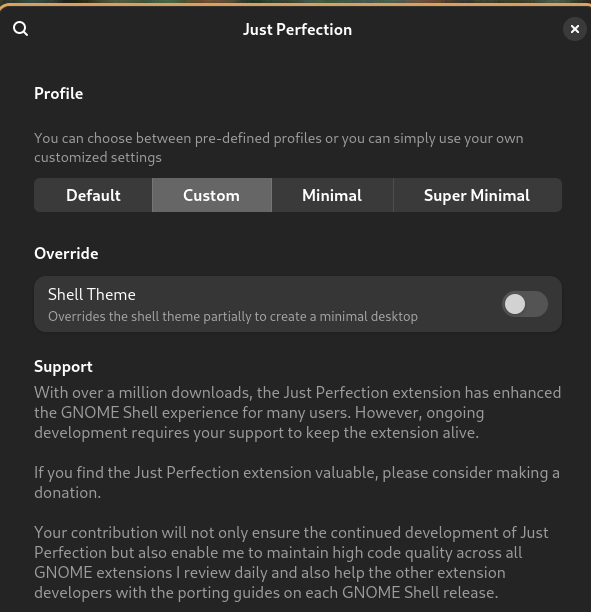
- Just Perfection: Tweak Tool to Customize GNOME Shell, Change the Behavior and Disable UI Elements
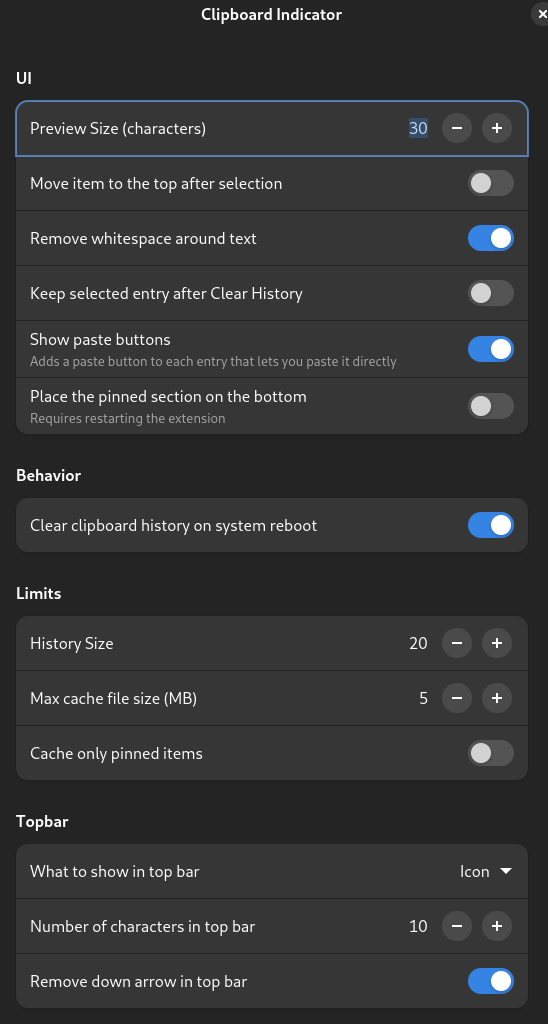
- Clipboard Indicator
- AppIndicator and KStatusNotifierItem Support: Adds AppIndicator, KStatusNotifierItem and legacy Tray icons support to the Shell
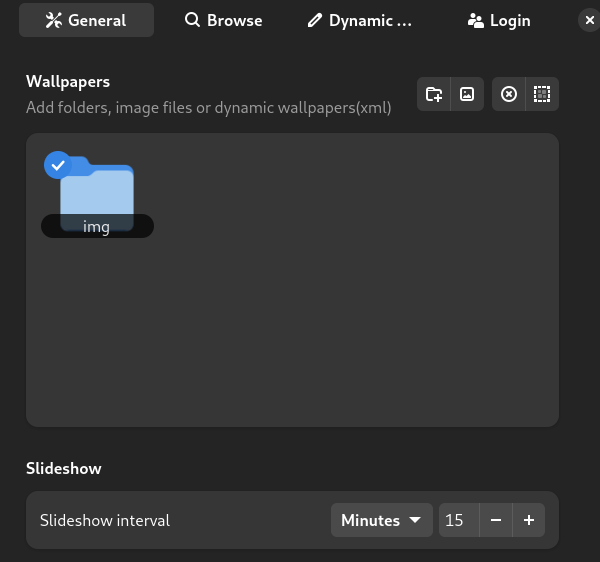
- Wallhub: Dynamic wallpapers in slideshows
- Compact Top Bar
- Open Bar: Theming Top Bar/Top Panel, Menus, Gnome Shell, Gtk Apps
- Lock Keys: mostra lo stato dei tasti Bloc Maiusc (Caps Lock), Bloc Num (Num Lock) direttamente nella barra superiore del desktop
- Astra Monitor
Infine, possono tornare utili le seguenti risorse:
- awesome-gnome: un elenco curato di app, estensioni, moduli, temi e strumenti per GNOME
- Top 21 GNOME Extensions to Enhance Your Experience
- Dei dotfiles da cui prendere spunto
Configurare le estensioni
Ecco le estensioni abilitate sul mio sistema:
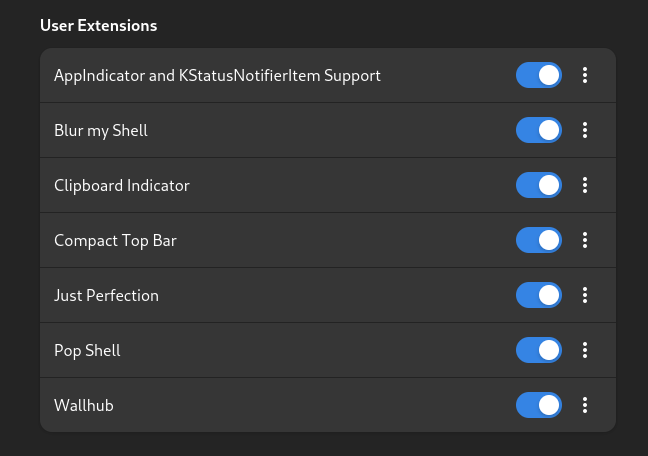
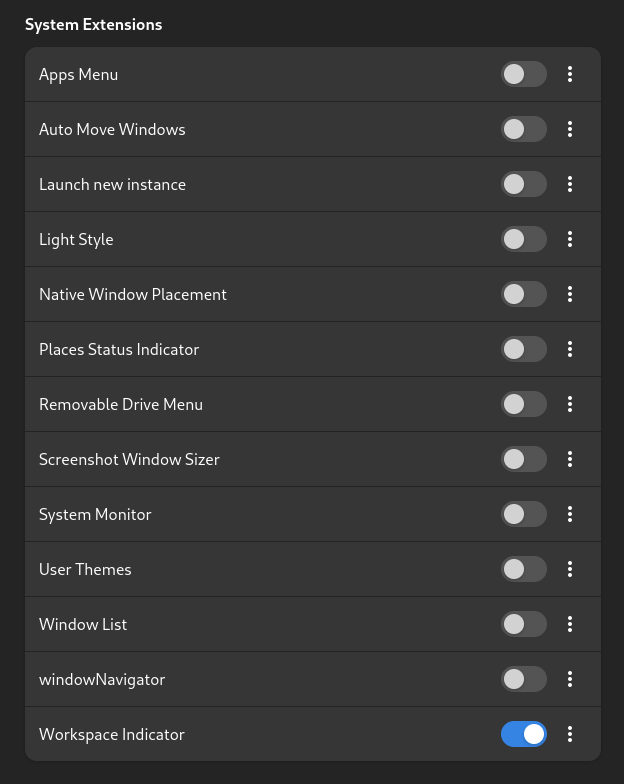
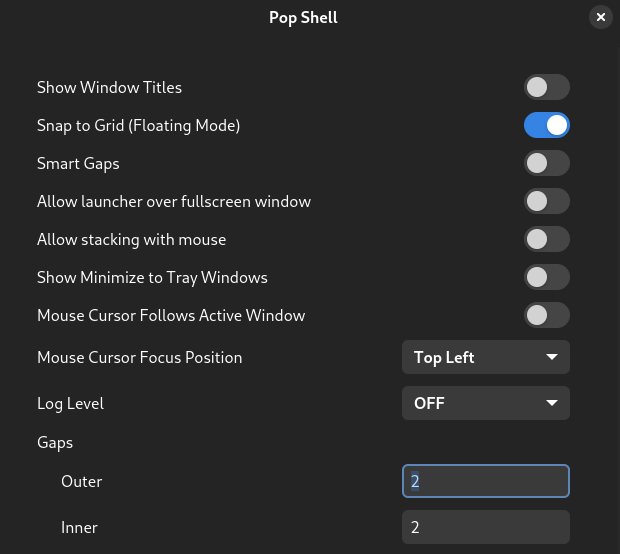
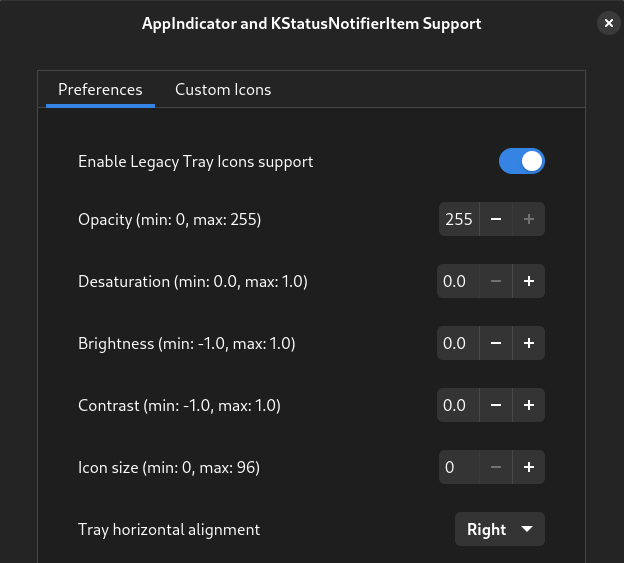
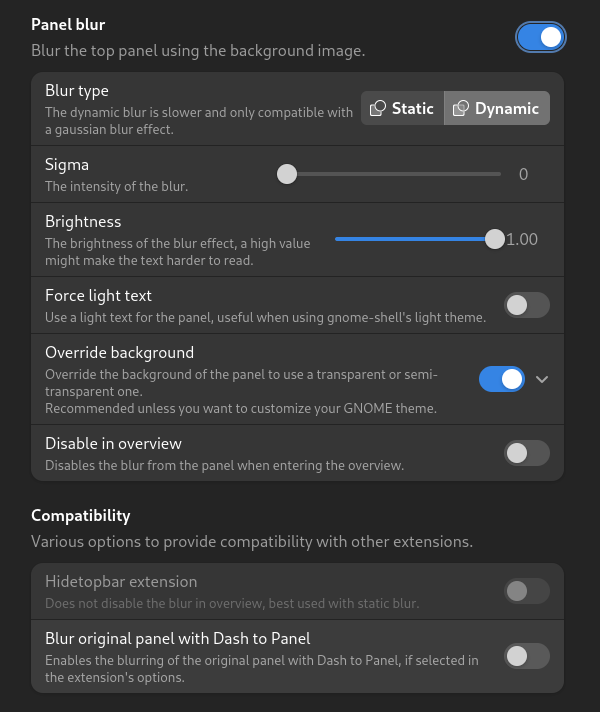
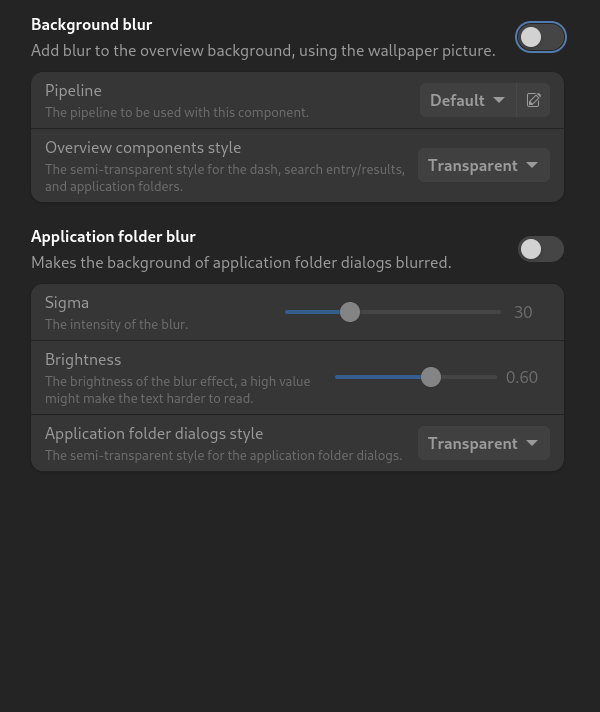
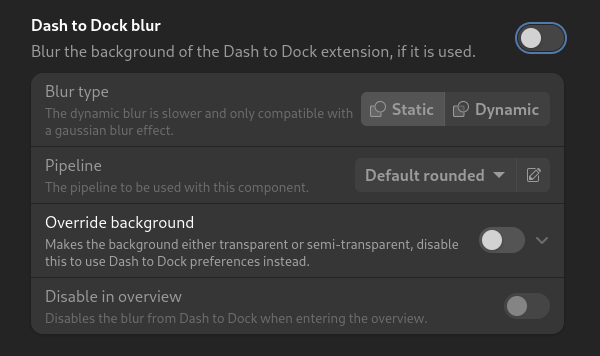
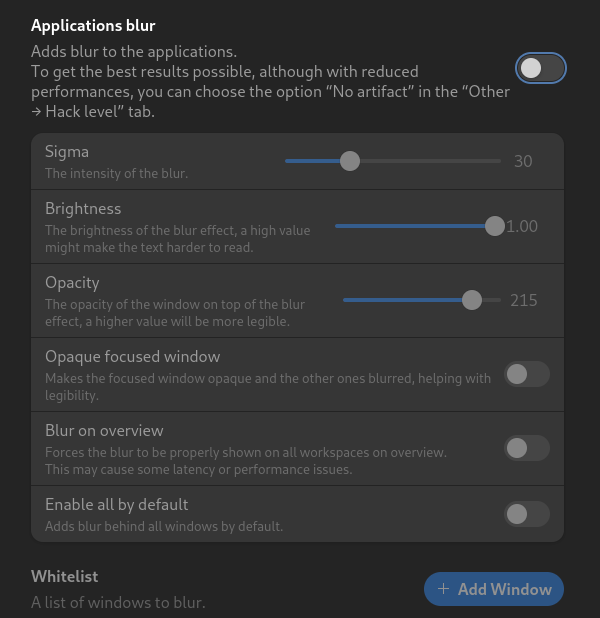
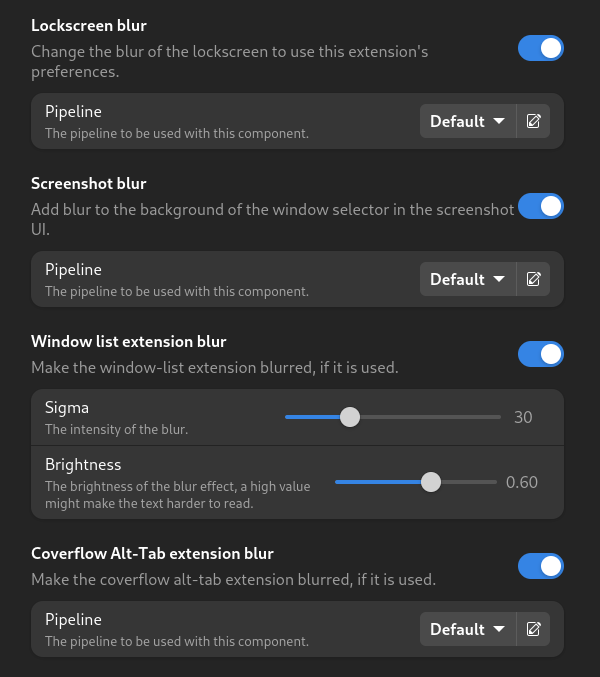
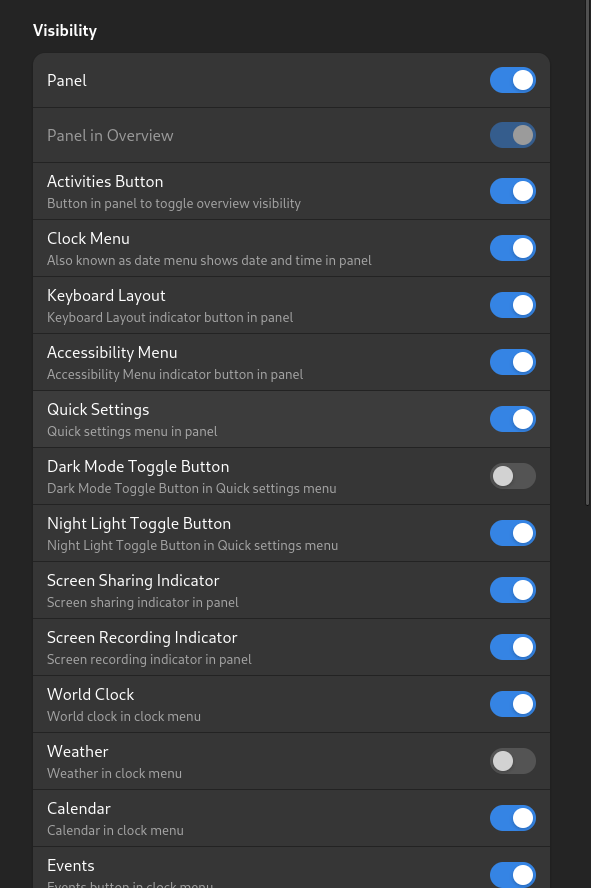
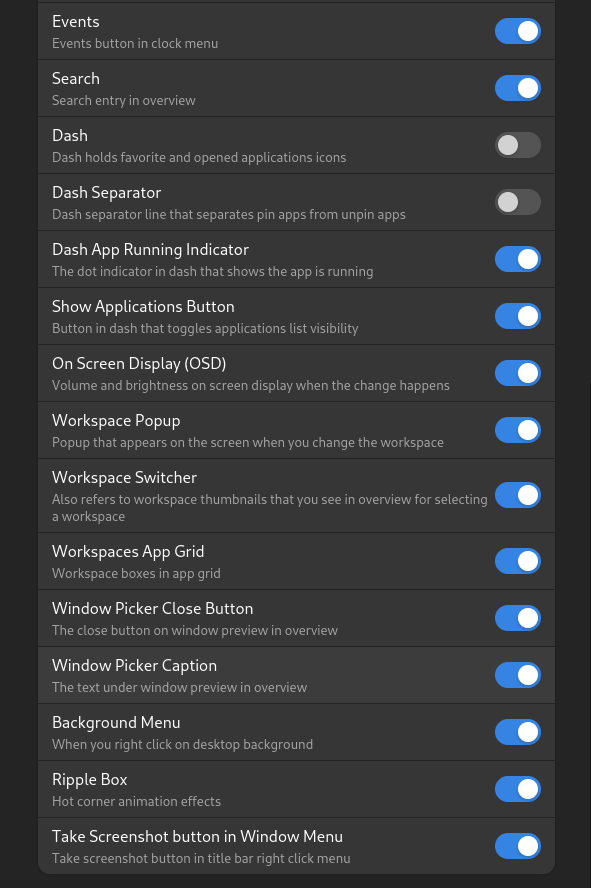
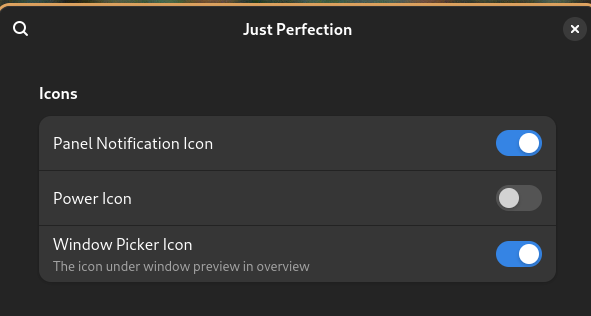
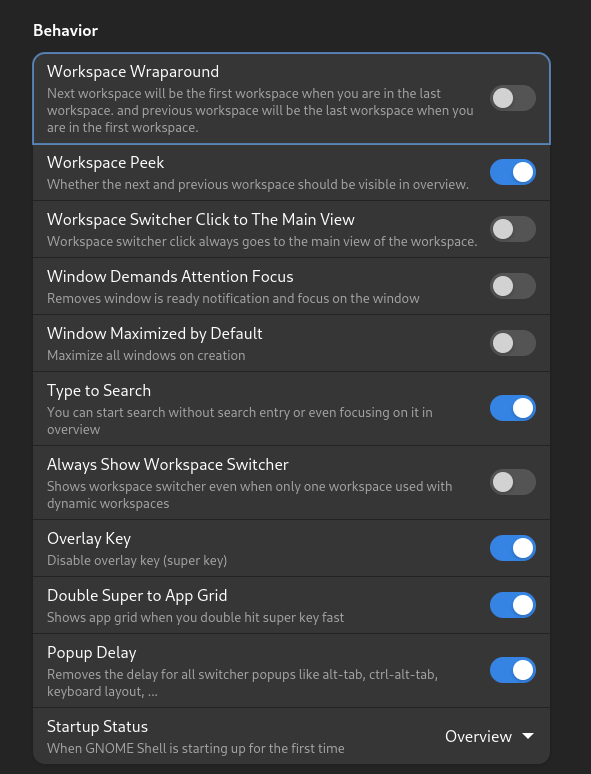
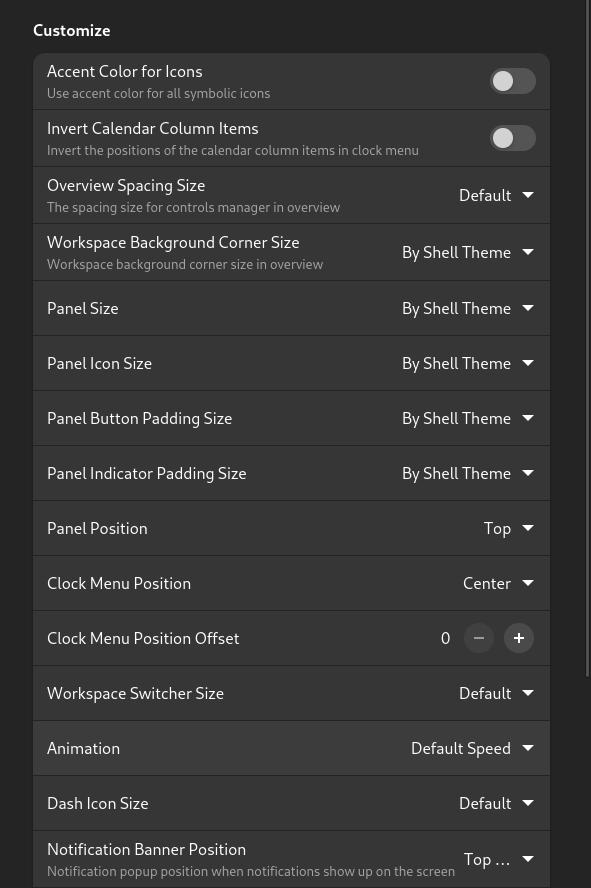
Queste le mie configurazioni:
pop shell
KStatusNotifierItem
Clipboard Indicator
Wallhub
Blur My Shell
Just Perfection
Backup delle configurazioni
Come scritto alla pagina How do I backup all Gnome Tweaks configuration?, la procedura é semplice. Basta infatti eseguire il comando:
|
|
Per il restore: dconf load -f / < saved_settings.dconf
Inoltre, consiglio l’applicazione SaveDesktop: Save your desktop configuration
dotfiles
I miei dotfiles si possono scaricare sulla nostra istanza Gitea